2023年1月25日水曜日

年単位で久しぶりの備忘録

 IPoE事業者の確認方法をメモ

IPv6のプレフィックスから、事業者が特定できる
リストは以下の通り

アドレス接続事業者
2400:2410:0000:0000:0000:0000:0000:0000/30Softbank BB
2409:0010:0000:0000:0000:0000:0000:0000/30INTERNET MULTIFEED
240b:0010:0000:0000:0000:0000:0000:0000/30Japan Network Enabler
2404:7a80:0000:0000:0000:0000:0000:0000/30BIGLOBE
2405:6580:0000:0000:0000:0000:0000:0000/30ASAHI Net
2400:4050:0000:0000:0000:0000:0000:0000/30NTT COMMUNICATIONS
2401:4d40:0000:0000:0000:0000:0000:0000/30FAMILYNET JAPAN
2001:0f70:0000:0000:0000:0000:0000:0000/30ARTERIA Networks
240b:c0c4:0000:0000:0000:0000:0000:0000/30Rakuten Mobile Network


っで、Plalaですが、「ぷらら光」なのか「ぷらら光メイト with フレッツ」なのかで、IPoE申し込み時のVNE事業者が変わるのですよ。「ぷらら光=OCNバーチャルコネクト=MAP-E方式」「ぷらら光メイト=アサヒネットV6コネクト=DS-LITE方式」。理由は不明…。ココでも同じ結論に至っている感じ。ココでもそうですね。

利用しているIPv6アドレスの先頭(プレフィックス)を確認すれば、どのVNE事業者(IPoE回線)かを特定できるのですよ。

っていうか、接続中のIPv6を、WHOISで検索すれば、VNE事業者が特定できるのな。
ココで検索すればOK~。自分が利用中のVNE事業者を確認するならココにアクセスすれば一発。

ちょいメモ


ではお休み


2021年10月29日金曜日

自宅のVPNサーバが不調。リモートデスクトップで接続しているとなんか切れる。

ローカル環境だと問題ないけど、外出先の回線種別に関わらず、10分くらいで応答しなくなる。"(-""-)"

むしゃくしゃしたので、ルータを購入。
Yamaha製のNVR510です(別名BizBox)

PCインストラクター ⇒ 個人ISP系サポート  ⇒ 法人系ISPサポート ⇒ MS系サポート ⇒ 某回線事業者系サポートと、20年弱、IT系のサポートに携わってたので、耳覚えがある機種を勢いで購入。

NTT系回線の小型ONUに対応し、各種VPNに対応しているで、国内の中小企業で利用者が多い機器。海外や、もうちょい規模感が大きいとCisco機器なんでしょうが、日本国内だとこのシリーズがメジャーなので購入。(ヨドバシ通販で5万弱)

っで、現在はNECのコンシューマ向けのAtermで以下のようなNW構成

ONU ⇒ Aterm1(PPPoE) ---PC(VPNサーバ/WWWサーバ/SMBサーバ)
             └ Aterm2(IPoE/DS-Lite)WiFi )))  WiFI機器

VPNはフリーのソフトイーサをPCにインストールして「L2TP/Ipsec」で利用している環境でした。NVR510はルータ側で「L2TP/Ipsec」が利用可能だったので購入の決め手でした。ただ、コンシューマ向けと違い、高度な設定ではコマンド設定が必須。そのあたりの備忘をのためにいろいろ記載していきます

■DHCPによる固定IP配布

サーバ用のPCには、静的にローカルIPを割り当てる必要があります。
(そうしないとIPマスカレード設定できんし)
一般的なルータなら「DHCP固定IP機能」とかがあるんですが、残念ながらNVRのGUIにメニュー無し。コマンドで設定します

dhcp scope bind 1 192.168.xxx.5 ethernet xx:xx:xx:x:x:x1
dhcp scope bind 1 192.168.xxx.10 ethernet xx:xx:xx:x:x:x2
dhcp scope bind 1 192.168.xxx.20 ethernet xx:xx:xx:x:x:x3
dhcp scope bind 1 192.168.xxx.30 ethernet xx:xx:xx:x:x:x4

上記設定で、NVRのDHCPが、固定IPで割り振ってくれます。

■DDNSについて

Atermにはお名前.comとの連携機能があるんですが、NVR510はYamahaのネットボブランチが提供。お名前.comのCNAMEで連携します。ネットボランチは「xxxx.yyy.netvolante.jp」なホスト名に、NVRが取得したグローバルIPを反映してくれます(xxxの部分は任意で決められます)。

なので、お名前.com 側のDNS上で以下のようなCNAMEを設定しておきます。
(ホスト名[xxx部分]無しはCNAMEは設定できず)

xxx.oni9.jp CNAME 60 XXX.XXX.netvolante.jp

この設定で、NVR510が自動的にネットボランチ側でグローバルIPを更新し、CNAME経由で、お名前.comも反映するって感じです。(古典的な手法ですね)

■IPV6パススルー

っで、実際に設定したところ何故がIPv6の通信ができない。自分としては以下のような構成を想定してたのに…
ONU ⇒ NVR510[PPPoEでIPv4 & IPoEのV6通信] --- WWWサーバ用のPC
     └ Aterm[DS-LITEのIPoEでIPv4&IPv6] ))) WIFI機器

どうやら、NVR510は、IPv6パススルーが初期設定でOFFられていて、GUIでは設定不能。
コマンドでの設定が必須…。っで、調べた結果コマンドは以下の通り。

dns server select 1 dhcp lan2 aaaa .
dns server select 2 pp 1 any . restrict pp 1
ipv6 prefix 1 ra-prefix@lan2::/64
ipv6 lan1 address ra-prefix@lan2::1/64
ipv6 lan1 rtadv send 1
ipv6 lan1 mld router version=2
ipv6 lan2 mld host version=2

おおー。上のコマンドでうまくいった。
ちなみに、ISPはIIJmioひかり、回線はDS-Lite。上の設定しとけば、IPv6パススルーが有効化されます。NVRのPPPoE/IPv4でサーバ運営に、配下のAtermのDS-LITEの接続を、サーバ系のS/Mから完全独立させて、スマホやTVのネット接続に利用する感じ。

■VPN接続

NVRでは最大4セッションまでVPNが可能な感じ。フリーのソフトイーサなら同時接続数は無制限なんですがね…。まー、法人向け機器なので、上記機種利用のモチベーションとして、そんな仕様なのかな。さすが商用向けだけあって、レスポンスは早いです!!

■総評

コンシューマ向けルータとは一味違いますね。セキュリティー設定やら、ルーティングテーブルやら、自習&研修作業にはもってこいのルータですね。

2021年10月6日水曜日

OSのバージョン確認


WIFI接続


コンパネの開き方


スタートボタン右クリック

OS設定画面からWIFI系を開く


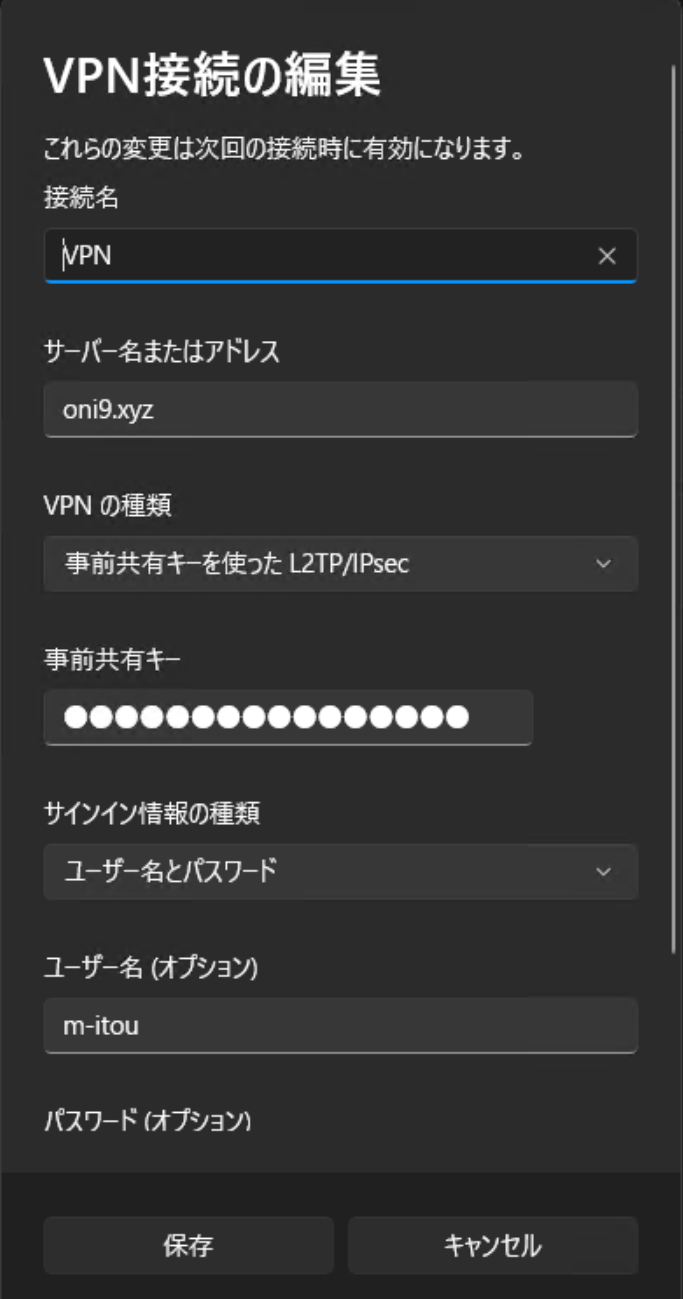
VPN追加系


リモートデスクトップ系


2020年7月11日土曜日

ドメイン取得

独自ドメインでおなじみのお名前.comさん。一年目は数十円で登録できるけど、2年目からは、安くても1000円程度かかるですよ。基本的にDDNSで自宅サーバのグローバルIPを知りたいだけなので格安にしたいわけ。

oni9.xyz を25円で取得

っで、このブログのURLもoni9.xyzに更新。
ついでにSSLにも対応させました。
ネット回線を、DS-LITEにしました。こちらは無料です。
さすが、IPv6の普及を推進するIIJさんです。

DS-LITEに対応したAterm WG1200HS3を設置。
自動設定で、接続ID/PWの入力なしに接続が確立。すげー手軽。
っで、WIFIで速度測定を実施。(このサイトが便利)


接続方式
IPoE + IPv4 over IPv6(transix)
IPoE(transix)
Jitter
1.72ms
1.34ms
Ping
21.23ms
21.77ms
下り
347.14Mbps(非常に速い)
294.26Mbps(非常に速い)
上り
388.87Mbps(非常に速い)
200.77Mbps(非常に速い)

うーん。早いな~
仕組み的には、「IPoE の IPv4 over IPv6」って技術を使っています。
V6通信の中に、カプセル化したV4通信を通すんですが、速度が速くなる原因はそこではないんですよね。

現在夜間とかにネット速度が遅いのは、NTT回線のPPPoE接続における、NTTとISPの接点である「網終端装置」が混在しているから。っで、この網終端装置ってのが、なかなか増設できないんですよね。
っで、IPoEでは、その網終端装置を通らずに、VNE事業者の回線を抜けてインターネットにつながるので、快適ーって感じです。

2020年5月8日金曜日

IPv6関連(備忘録)

  • 「IPv6マルチプレフィックス問題」
    • 閉鎖網IPv6とグローバルIPv6が重なって障害発生
  • 「IPv6-IPv4フォールバック問題」
    • 閉鎖網IPv6が割り当たっているのでV6対応ページが開かない
以下が、NGN閉鎖網で割り当てられるIPv6
(2011年時点の情報なので不明)
NTT東 2001:c90::/32、2404:1a8::/32、2408::/22
NTT西 2001:d70::/30、2001:a000::/21


2020年1月26日日曜日

WiFiの備忘録

http://www.silex.jp/blog/wireless/2013/11/wifi.html

例えば AP 側の設定で 802.11N を禁止して 802.11b/g モードにしたとき、本来なら載ってはいけない HT Capabilities Information が半ば壊れた状態で(例えば length=0 のヘッダのみ、中身なしフィールドとして)ビーコンに入ってしまうバグ持ちの AP があるとして、ある実装(たとえば Windows PC)は壊れた情報を無視するので接続できるけれど、別の実装(たとえば iPhone)は壊れた情報をエラー扱いするのでつながらない、などという現象として発現します。
あー。iPhoneのWIFIの実装が他OSと異なるのね…。
備忘録として( ..)φメモメモ

https://www.infraexpert.com/study/wireless2.html

↑の資料を熟読しとこ…。

2019年4月8日月曜日

備忘録

寝相が悪かったのか、両肩が筋肉痛のような感じで痛い…。
痛みが徐々に、肩から首へ移動し頭痛に転じた…(-_-)

低周波治療器を愛用しているんですが、パッドがだんだん劣化したせいか、最大出力にしてもコリに届かない感じ。ヨドバシカメラで、替えパッドを発注。明日中に到着する予定(翌日配送は本当に助かるなー)

Blogの動作確認を兼ねて、すげー久々に更新してみました。

2018年9月10日月曜日

てすと

MacBookAirのバッテリーを交換…。裏蓋のネジを1本紛失。
10本セットで800円の出費…

2017年1月9日月曜日

Outlook アドレス帳・連絡先の備忘録

いろいろと挙動原理がわからんOutlookの連絡先周りをちょっと調査してみました。(姓と名が逆になったり、思った通りに表示されなかったり…)

把握できた挙動は以下の通り


  • 連絡先の「表題」について
    • 姓・名・勤務先のフィールドを組み合わせて表示される。この「表題」は連絡先の一覧の表示とかにも影響。ただしこのフィールドはCSVでは出力されないのでデータ一覧から編集とかはできない
    • 「表題」の規定値は、オプション>連絡先>氏名と表題の表示方法>「表題の表示方法」で変更可能。
      ※設定後の新規アドレスから有効。既存のものが変わらない
  • 連絡先の「表示名」について
    • 送信時に相手側に表示されるフィールド。デフォルトで「姓 名 (アドレス)」と表示設定。こちらはCSVのフィールド「電子メール表示名」に保存される。
    • 「表題」の規定値は、オプション>連絡先>氏名と表題の表示方法>「氏名の表示方法」で変更可能。(ただ思ったように反映しない…)
      ※設定後の新規アドレスから有効。既存のものが変わらない
    • 姓・名が半角英数だと、姓名が逆に登録。これが原因で意図せずに逆になることがあるっぽい。
  • アドレス帳の表示について
    • ファイル>アカウント>アカウント設定>アドレス帳>「変更」>「名前の表示方法」で変更。アドレス帳に表示される内容が変わります。
    • アドレス帳の検索で「名前のみ」と選択すると、表示されている一番左端のフィールドしか検索対象になりません
    • フリガナが設定されてないとうまく検索されない場合があり
~ 連絡先の検索ルール追記~
■検索する場所
[名前の選択] および [アドレス帳] では「名前のみ」または「その他のフィールド」のいずれかで検索ができます。
・名前のみ
検索欄に入力された値を [名前] フィールド(連絡先フォルダの [件名] フィールド)で検索します。値を入力すると自動で検索を実行します。[検索(G)] ボタンはグレー表示です。
・その他のフィールド
検索欄に入力された値を [表示名] または [電子メールアドレス] フィールドで検索します。値を入力し [検索(G)] ボタンをクリックします。値を入力しても自動で検索はしません。
検索欄に「先頭文字を含まない」キーワードの場合は検索はできません。[電子メールアドレス] の場合「@」以降の「ドメイン」で検索することはできません。「ワイルドカード」も利用できません。
■ [アドレス帳] の「高度な検索」
「高度な検索(V)」は、[名前] [表示名] [電子メールアドレス] の各フィールドから検索をします。検索の基準は「■ [アドレス帳] の検索」と同じです。


2016年12月23日金曜日

Outlook の関連リンク

Outlook.com 関連

Outlook2016 関連

2016年12月18日日曜日

Outlook のEAS備忘録

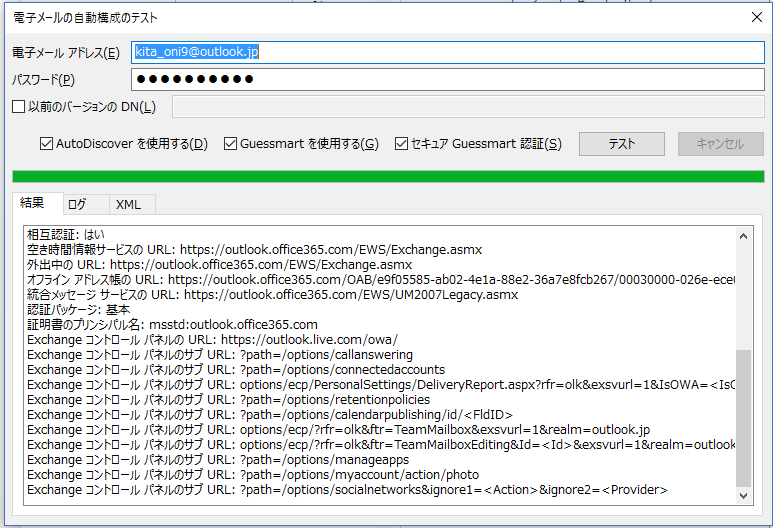
既存のISPアドレスでEASを存分に活用する方法
  1. 既存アドレスでMicrosoftアカウントを取得
  2. https://outlook.live.com にサインイン
  3. 設定>オプション>接続されているアカウント>「その他メールアカウント」を選択
  4. 「アカウント設定を手動で設定する」をチェックして「OK」
  5. 「POP/SMTP接続の設定」を選択して「OK」
  6. ISPの指定するサーバ名やポート番号でアカウント設定する
    1. 「受信トレイ~~既存フォルダーにインポートし~~」をチェック
    2. 「プロバイダのサーバを利用して送信」をチェック
上記設定が完了すると、MicrosoftのEASサーバが、ISPのメールを取り込んでくれるようになり、MSAでサインインした各端末で情報が同期されます。

ただし、PCのOutlook2016や、iOSのOutlookに設定する際には注意が必要です。そのまま、ISPのアドレスを設定してしまうと、EASの同期は反映しません。既存ISPのアドレスを「Microsoftアカウント」としてサインインしないといけません。

Outlook2016に以下の手順でアカウントを追加します
  1. ファイル>アカウント追加>「自分で電子メール~(手動設定)」を選択し「次へ」
  2. Exchange ActiveSyncを選択し「次へ」
  3. 以下の値で設定を追加します
    • 名前:任意の名称
    • 電子メールアドレス:Microsoftアカウント(=既存ISPのアドレス)
    • メールサーバー:eas.outlook.com(または outlook.office365.com)
    • ユーザ名:Microsoftアカウント(=既存ISPのアドレス)
    • パスワード:MicrosoftアカウントのPW
iOS の Outlook に設定を追加する場合は
  1. Microsoftアカウント(=既存ISPのアドレス)を入力
    ※GmailとかYahooメールの場合は「Yahooではありません」>「アカウント プロバイダーの変更」を選択し「3」にむ
  2. 「手動設定」を素早く選択。
  3. 「プロバイダの選択」画面で「Outlook.com」を選択
  4. 「MicrosoftアカウントのPW」を入力
  5. EAS経由でメール・連絡先・予定表が同期されます

2016年6月20日月曜日

Onetastic について

OneNoteの拡張アドインの備忘録。コイツをインストールするとマクロが使えるようになります。っで、ページやノートのsortマクロが配布中。

https://blogs.technet.microsoft.com/microsoft_office_/2014/07/27/announcing-the-onetastic-sort-feature/

2016年6月11日土曜日

Excel備忘録(ファイル名の取得)

某所でサポートやらインストラクションを生業としております。

っで、Excelのファイル名を取得して、その値からVlookupさせたりとちょっと便利に使う方法を考察。
=MID(CELL("filename"),SEARCH("[",CELL("filename"))+1,SEARCH("]",CELL("filename"))-SEARCH("[",CELL("filename"))-1)
↑の式を、Excelにペロっと貼り付けると、そのExcelのファイル名が表示されます。
ただ、「ファイル名のみで拡張子(xlsx)はいらんわー」って場合は以下の通り。
=MID(CELL("filename"),SEARCH("[",CELL("filename"))+1,SEARCH(".xls",CELL("filename"))-SEARCH("[",CELL("filename"))-1)
っで、それぞれの関数のついての備忘

CELL("filename")でファイル名を取得。以下のようにファイル名が取り出せます
\Users\hogehoge\Documents\[A0001.xlsx]Sheet1
っで、Search関数で,ファイル名を囲っている[]や、拡張子(.xls)位置をそれぞれ取り出します。さらに、mid関数でSearchで取り出した位置情報から、必要な文字数を切り取ります。(この手の式をアドリブでサポートしないといけない…大変だなー)


2016年6月9日木曜日

Word の目次設定

Wordの目次機能の備忘録。

Wordの目次は、アウトライン設定が付加された段落を引っ張ってきて表示させます。アウトラインレベル1~3と設定しておけば、大見出し、中見出し、小見出しって感じで目次が表示されます。

っで、「アウトラインレベル3だけを目次として表示したい」場合は、通常のメニュー設定からは出来ません。なので、フィールドを直接編集。(ALT+F9で目次部分のフィールドを表示)
{TOC ¥o "1-3" ¥h ¥z ¥u }
 この「1-3」の部分を「3-3」と書き換えて以下のように設定します
{TOC ¥o "3-3" ¥h ¥z ¥u }
フィールドを編集したらALT+F9を押して通常表示戻します。っで大事なのは、目次部分を右クリックして「フィールドの更新」を実施すること。コレ忘れると設定変更が反映されんのですよ。

2016年6月8日水曜日

名古屋旅行の準備

なんだかんだで現在の職場に勤めて1年経過。派遣から直雇用に切替えて半年経過したので有給が10日ほどつくですよ。前職では30日の有給を使うことなく消滅…。(;´Д`)

その反省を踏まえて、来月5日ほど有給を取って、フェリーで名古屋旅行する事に…。さーていろいろ準備せねば!!
自作したカレンダー
自作のカレンダー
自作カレンダーをニヤニヤしながら眺めて、旅行までの日数を指折り数えてますが…。せっかくなので、OneDriveやらOneNote使って、旅行計画をクラウド上で練ってみることに。PCで作成した内容が即時にiPhoneに反映…。出先のPCでもブラウザ上から確認できるし。こりゃ便利だな。

2016年3月8日火曜日

Wordの備忘録

ちょっとした宿題。長大な1つのワードファイル。重すぎて編集できず…。じゃ分割して編集すれば良いじゃん。だけど…、各項目の連番が途切れてしまう…。ちゃんと目次は続けたい…。というときの裏技。

前提条件は以下の通り。「①文章前半.docx」と「②文章後半.docx」に分割。①に目次を挿入し、①と②の両文章の内容が目次に表示されるようにする。

★A.①と②で項目の連番を続ける方法
  1. ①ページの最後の連番をコピーする
  2. ②ページの最初に「リンク貼り付け/テキス」でペースト
  3. フィールドを表示(ALT+F9)
  4. SEQフィールドに\rオプションを追加
  5. [2.]のコードを {={★}+1} ★の所に代入
  6. [5.]の内容を\rオプションの所に挿入
  7. ①の番号「+1」された連番が生成。その後は通常通りにSEQフィールドを展開されます
  8. ページ分割増えるたびに「1~7」を繰り返す(フィールドコード例は以下の通り)
{ SEQ STEP \* Arabic \* MERGEFORMAT \r { = { LINK Word.Document.12C:¥¥Users¥¥hoge¥¥Desktop¥¥フォルダ¥¥複数文_STEP13.docx OLE_LINK1 ¥a ¥t }+1} \* MERGEFORMAT }
★B.複数ページを参照して目次を作成
{RD 参照文章.docx \f } のフィールドを挿入することにより別ファイルを参照するようになります。っで、このコードは①ページの最終行に入れます。そうしないと、目次の並びが「参照先の文章が先に表示される」自体に…(目次自体の作成方法はそのまま)
 ★C.ページ数の注意
②のページ数ですが、開始番号は手動で変更する必要があります。「A.」の応用で、①の最終ページ数を参照して、②の開始番号を調整可能ですが正しく目次ページ数に反映されません。ページ数については手動で調整する必要があるので要注意!!

2016年2月14日日曜日

iPhone6S 購入

調子に乗って、SIMフリーなiPhone6Sを購入。まー、だいたい残業代三ヶ月の出費。連日の休日出勤のご褒美って感じ。それに重なるようにPICASAのService終了のお知らせ…。

う~ん。いろいろ考えて、OneDriveで写真データをクラウド管理する事に。MSofficeのおまけで1TBの容量がついているので有効活用しないとね。ただ、Win10のOneDriveを設定すると、クラウド上のファイルがローカルに強制同期…
(Win8.1だとオンライン表示で抑制できるのに)

いろいろ調べるとOneDriveがWebDavに対応している模様。設定値は以下の通り。
  • アドレス:https://d.docs.live.net/CID
  • ID/PW:Microsoftアカウントを使用
  • CID:コントロールパネルの資格情報マネージャーで確認
早速ネットワークドライブに設定。2~3MB程度のファイル転送であればそれほどストレスなくDown/Up可能。10MB超えてくるとレスポンスが悪すぎて実用に耐えられず…
(ローカルの容量が食われないメリットの方が大きいですがね)

っで、iPhoneにOneDriveアプリをインストールし、カメラのアップロード設定を有効化。おおー、あたりまえだけど勝手に同期されますね。これで、iPhoneからクラウド上から画像一覧が確認できるようになった。

さてと…。いろいろいじくり回してみるかな。

2016年2月3日水曜日

Office製品備忘録

うーん。Office系ソフトのサポート業務を勤めておりますが…。派遣会社から直雇用に切り替わりました。時給マイナス200円で、プラス交通費支給…。まー、トータルでひとまずマイナス orz

っで、ちょっとした備忘録です。

諸々の操作の検証の時に「ダミー文書」が必要な場面が多々。「ああああ」とか「AAAA」だとあんまり役に立たず…。っで、先輩社員さんがなにやらコマンドめいた文字列を入力するサクッとダミー文が挿入。

=rand() で全角日本文字
=lorem()で半角英文文字

おおー。なんか意味不明なダミー文章が出てきたぞー。
Word に用意されているヘッダー、フッター、表紙、テキスト ボックス デザインを組み合わせると、プロのようなできばえの文書を作成できます。たとえば、一致する表紙、ヘッダー、サイドバーを追加できます。[挿入] をクリックしてから、それぞれのギャラリーで目的の要素を選んでください。テーマとスタイルを使って、文書全体の統一感を出すこともできます。[デザイン] をクリックし新しいテーマを選ぶと、図やグラフ、SmartArt グラフィックが新しいテーマに合わせて変わります。スタイルを適用すると、新しいテーマに適合するように見出しが変更されます。Word では、必要に応じてその場に新しいボタンが表示されるため、効率よく操作を進めることができます。文書内に写真をレイアウトする方法を変更するには、写真をクリックすると、隣にレイアウト オプションのボタンが表示されます。表で作業している場合は、行または列を追加する場所をクリックして、プラス記号をクリックします。新しい閲覧ビューが導入され、閲覧もさらに便利になりました。文書の一部を折りたたんで、必要な箇所に集中することができます。最後まで読み終わる前に中止する必要がある場合、Word では、たとえ別のデバイスであっても、どこまで読んだかが記憶されます。
Lorem ipsum dolor sit amet, consectetuer adipiscing elit. Maecenas porttitor congue massa. Fusce posuere, magna sed pulvinar ultricies, purus lectus malesuada libero, sit amet commodo magna eros quis urna.Nunc viverra imperdiet enim. Fusce est. Vivamus a tellus.Pellentesque habitant morbi tristique senectus et netus et malesuada fames ac turpis egestas. Proin pharetra nonummy pede. Mauris et orci.Aenean nec lorem. In porttitor. Donec laoreet nonummy augue.Suspendisse dui purus, scelerisque at, vulputate vitae, pretium mattis, nunc. Mauris eget neque at sem venenatis eleifend. Ut nonummy. 
職場よりも自宅PCの方が検証環境が整ってるんだよー。ひとまず、明日朝一に対応する案件の下調べは完了。どうしてWordは縦書き入力がこんなに面倒くさいのだろう…。・゚・(ノД`)・゚・。

2016年1月4日月曜日

X200SのWin10UPDの備忘録

年末年始に頑張ってUPDしたX200Sですが、画面の表示がおかしい・・・。主にリモートデスクトップでつないでるので、表示遅延かと思ってたけど、実端末のモニタでも表示がおかしい・・・。ブロックノイズが入ったように画面の一部表示が崩れる (;´Д`)

どーも、Win10へのアップデート時に、汎用のビデオドライバがあてられるのが原因っぽい・・・。Lenovoページから、Win7用のドライバをDLしてインストールしたらだいぶとマシになりました。(X200SってWin10対応一覧から外れてるし)

2016年1月2日土曜日

明けましておめでとう

明けましておめでとうございます。
まー、体を壊さない程度に頑張ろうと思います。
実家で手巻き寿司をひたすら喰らう

有り余る時間で、MacBookAirにWindows10を入れてみました。BootCampを利用して、HDDにMacOSとは別にWin10のパーテションを区切って導入。
備忘のために手順をメモっときます。

  1. Windows10のISOファイルをDLする
  2. USBメモリを装着
  3. BootCampアシスタントを起動して「1.」「2.」をそれぞれ設定
  4. パーテションを区切る(今回は60GBずつ)
  5. 後はほっとけばOk。
  6. 再起動後にWin10のインストールが開始
  7. Win10用に区切ったパーテションがFAT32形式なので、NTFSにフォーマット。
    後は勝手にインストールが進みます
  8. 再起動すると、BootCampツールのインストールが開始
    ※各種ドライバーがインストールされるけど、オーディオ系とビデオ系のドライバインストール中に何故がインストールが進まず・・・。デバイスマネージャーから、setup.exeを停止して、個別に手動インストールしてら無事解決
  9. っで、キーボード配列Winと異なるので、「英数」「かな」のキーに、IMEの起動/終了と入力モードの切り替えを割り当て
リンゴに窓を載せる背徳感www
使い心地ですが、ばっちり。
やっぱ、Apple製品はモノとしての満足度高いですねー。
(Win10のHomeが15000円するのが玉に瑕・・・)